
Importer des étudiants depuis un tableur
Importez vos étudiants depuis un fichier CSV ou Excel et vérifiez tout avant l’enregistrement.
Étapes
Allez dans Étudiants et appuyez sur Importer.
Appuyez sur Télécharger le modèle CSV si besoin, puis choisissez votre fichier (.csv, .txt ou .xlsx) et appuyez sur Envoyer et continuer.
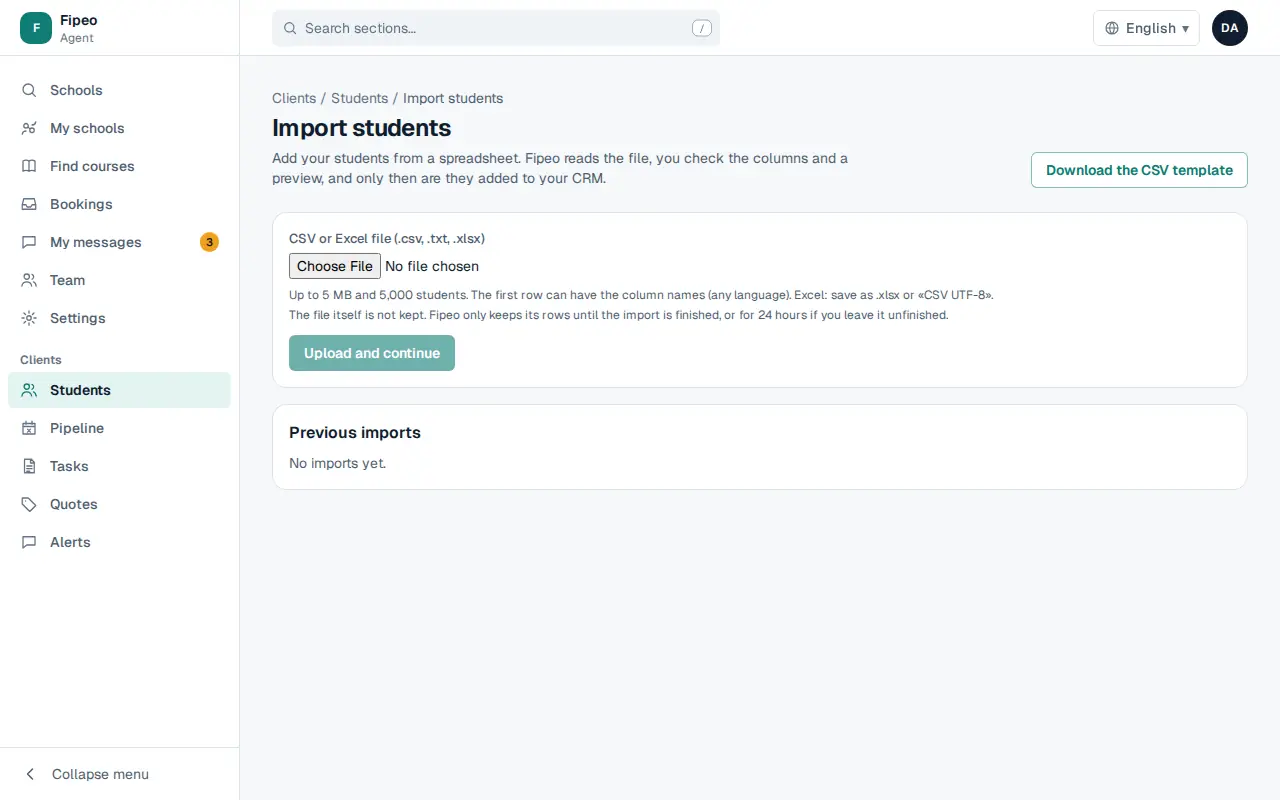
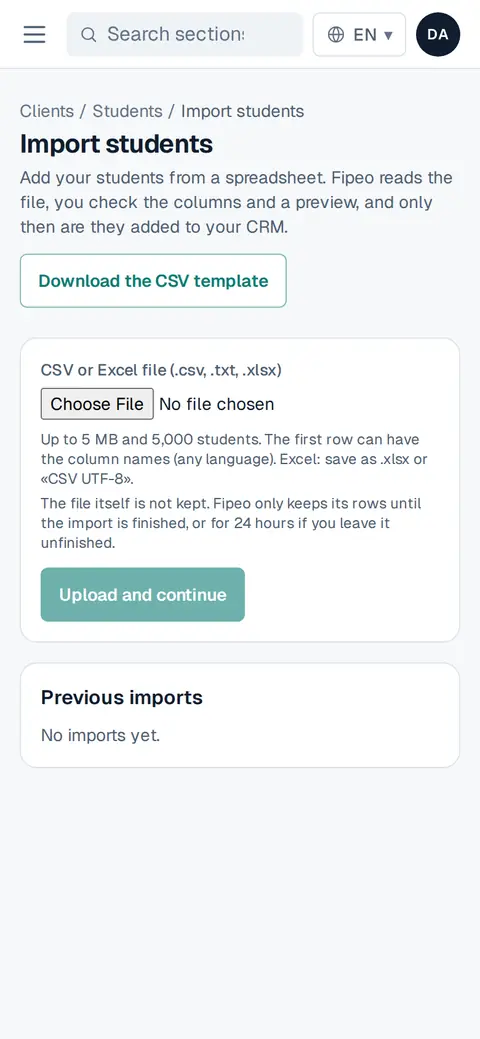
Capture d’écran : Appuyez sur Télécharger le modèle CSV si besoin, puis choisissez votre fichier (.csv, .txt ou .xlsx) et appuyez sur Envoyer et continuer. Fipeo propose un champ pour chaque colonne : vérifiez-les, appuyez sur Voir l’aperçu et confirmez. Ce n’est qu’alors que les étudiants sont ajoutés à votre CRM.
Dans Imports précédents, vous voyez ce qui a été importé.
Écrans montrés en anglais : dans votre compte, ils apparaissent dans votre langue lorsqu’elle est disponible.