
Étudiants, pipeline et tâches
Gardez vos étudiants, leurs opportunités et vos relances au même endroit.
Vidéo courte sans son. Les sous-titres sont activés ; vous pouvez changer la langue dans le lecteur. Écrans montrés en anglais : dans votre compte, ils apparaissent dans votre langue lorsqu’elle est disponible.
Étapes
Allez dans Étudiants et appuyez sur le bouton pour ajouter un étudiant. Notez ses coordonnées et comment il a accepté que vous gardiez ses données.
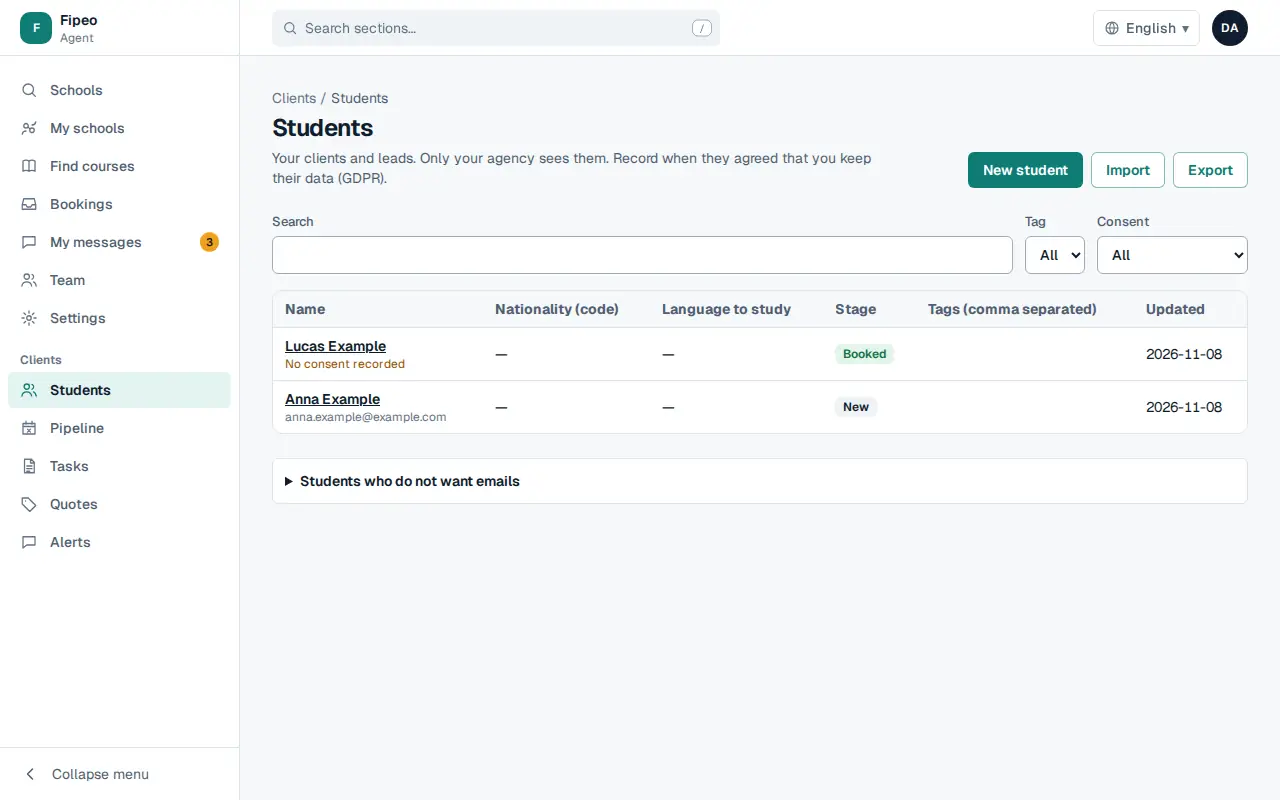
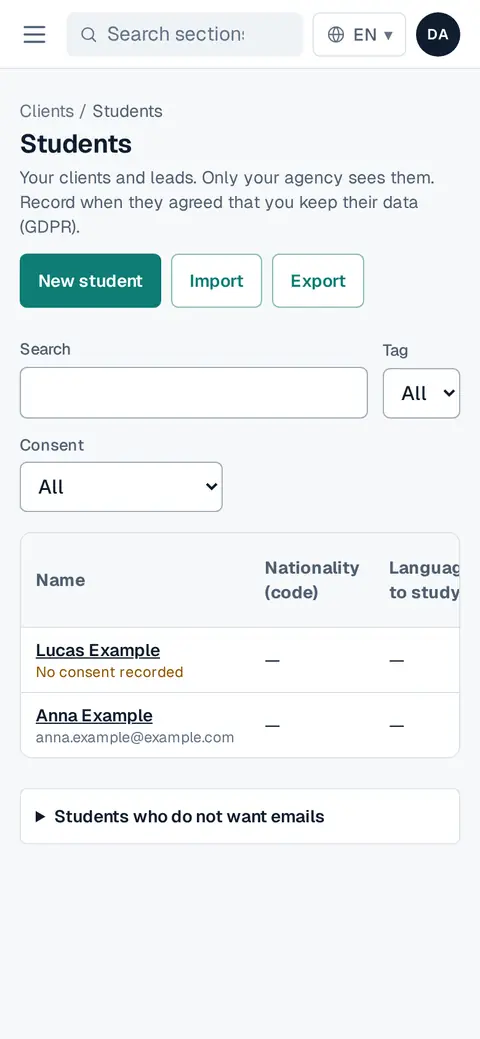
Capture d’écran : Allez dans Étudiants et appuyez sur le bouton pour ajouter un étudiant. Notez ses coordonnées et comment il a accepté que vous gardiez ses données. Ouvrez un étudiant pour voir son historique, ses tâches et ses devis.
Dans le Pipeline, chaque opportunité passe de nouvelle à Contacté, Devis envoyé, réservé ou Perdu. Les devis et les réservations la font avancer seuls.
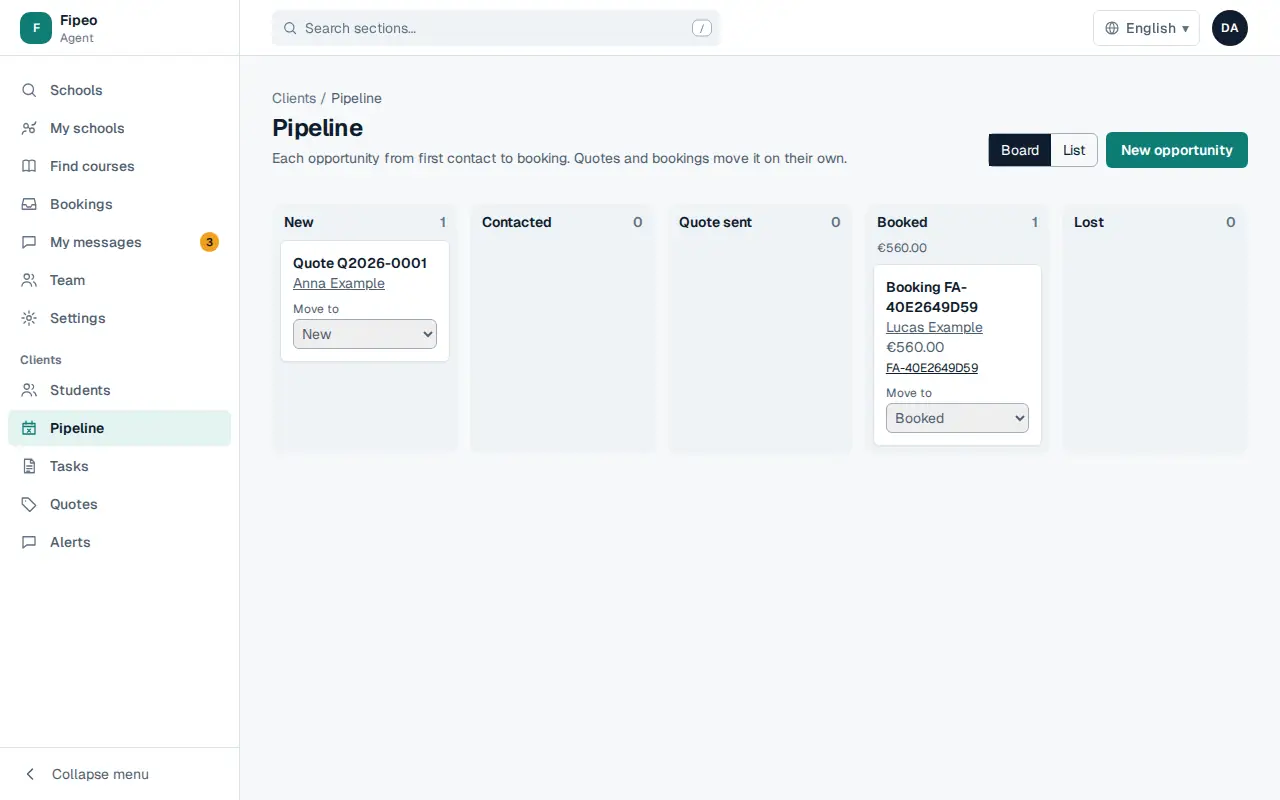
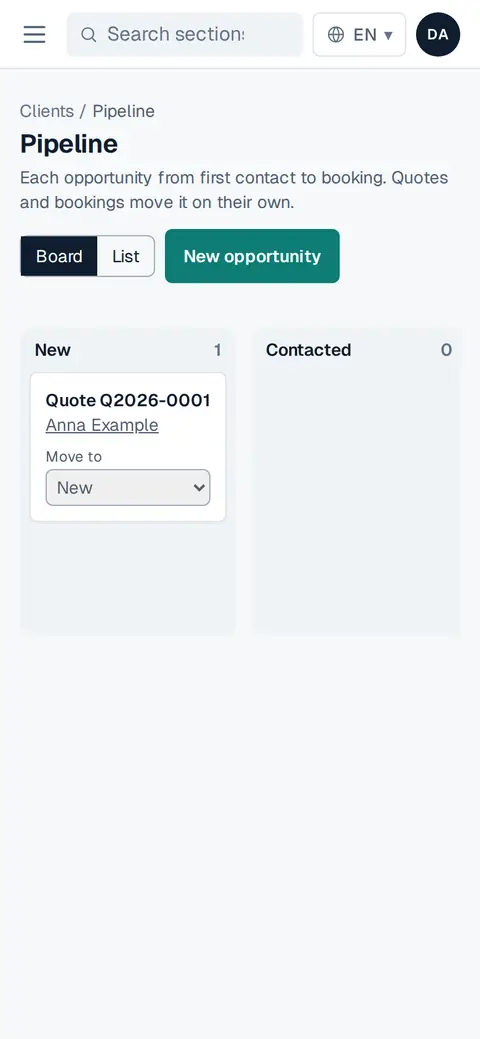
Capture d’écran : Dans le Pipeline, chaque opportunité passe de nouvelle à Contacté, Devis envoyé, réservé ou Perdu. Les devis et les réservations la font avancer seuls. Utilisez Tableau ou Liste, et Nouvelle opportunité pour en ajouter une.
Dans Tâches, créez des appels et des relances avec une échéance. Quand l’une arrive à échéance, vous recevez une alerte.
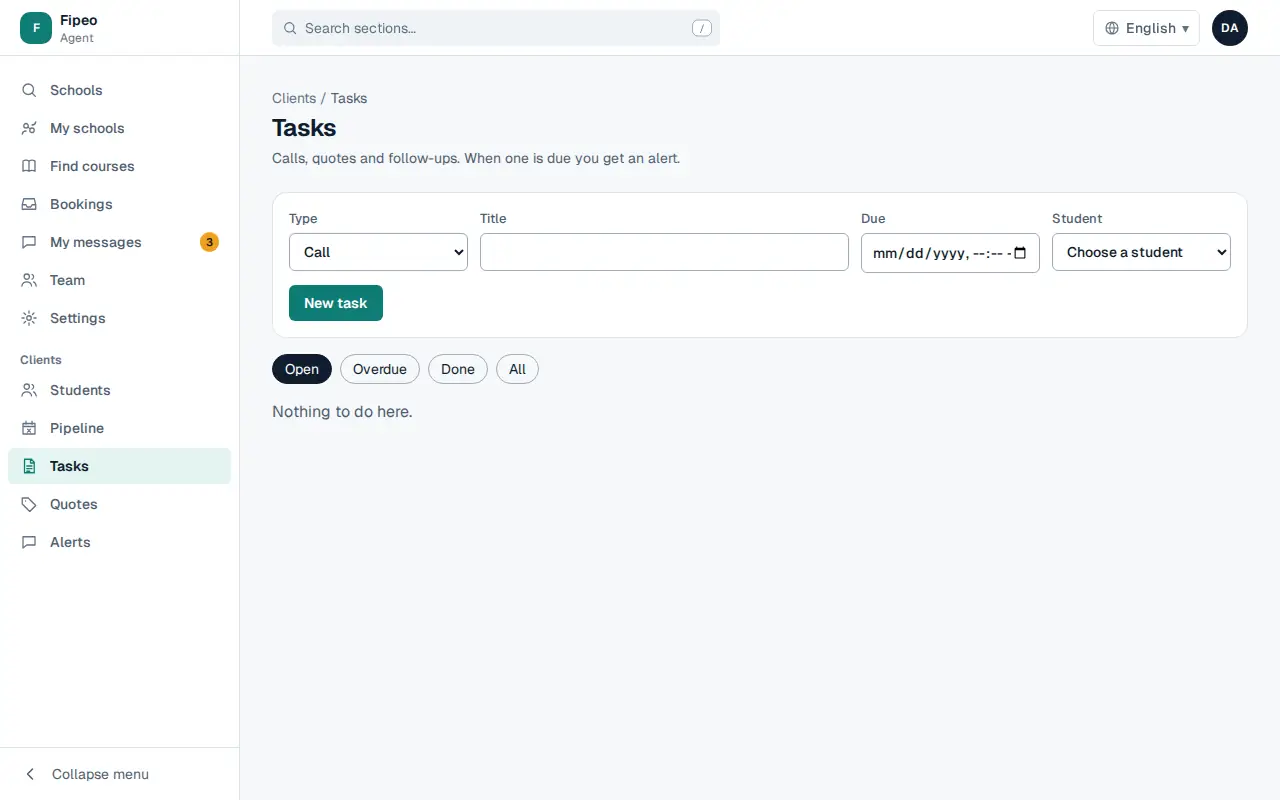
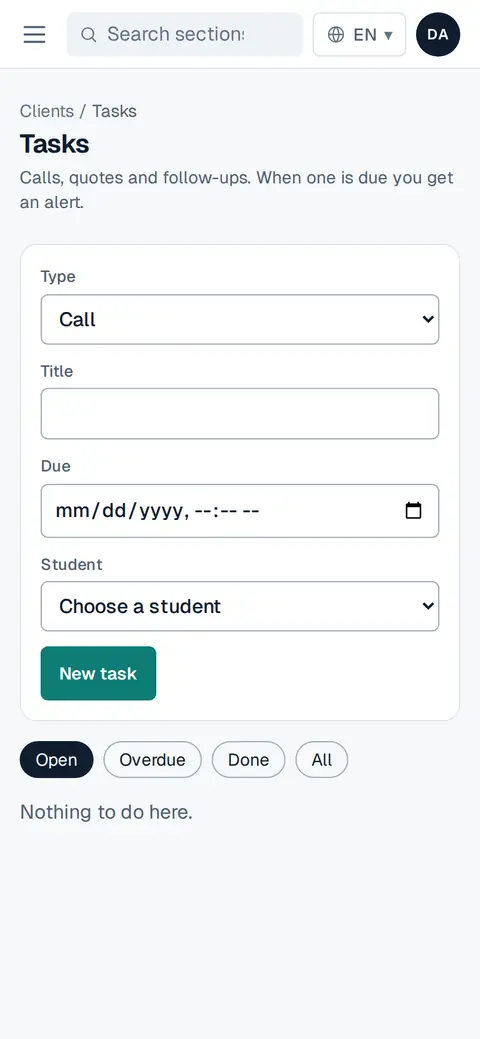
Capture d’écran : Dans Tâches, créez des appels et des relances avec une échéance. Quand l’une arrive à échéance, vous recevez une alerte.
Écrans montrés en anglais : dans votre compte, ils apparaissent dans votre langue lorsqu’elle est disponible.