
Logo und Fotos hinzufügen
Laden Sie Ihr Logo und mindestens drei Fotos der Schule, der Räume oder der Unterkunft hoch.
Schritte
Gehen Sie zu Fotos.
Wählen Sie unter Logo Ganzes Logo oder Quadratisch zuschneiden und laden Sie die Datei hoch. Sie können es später ersetzen oder entfernen.
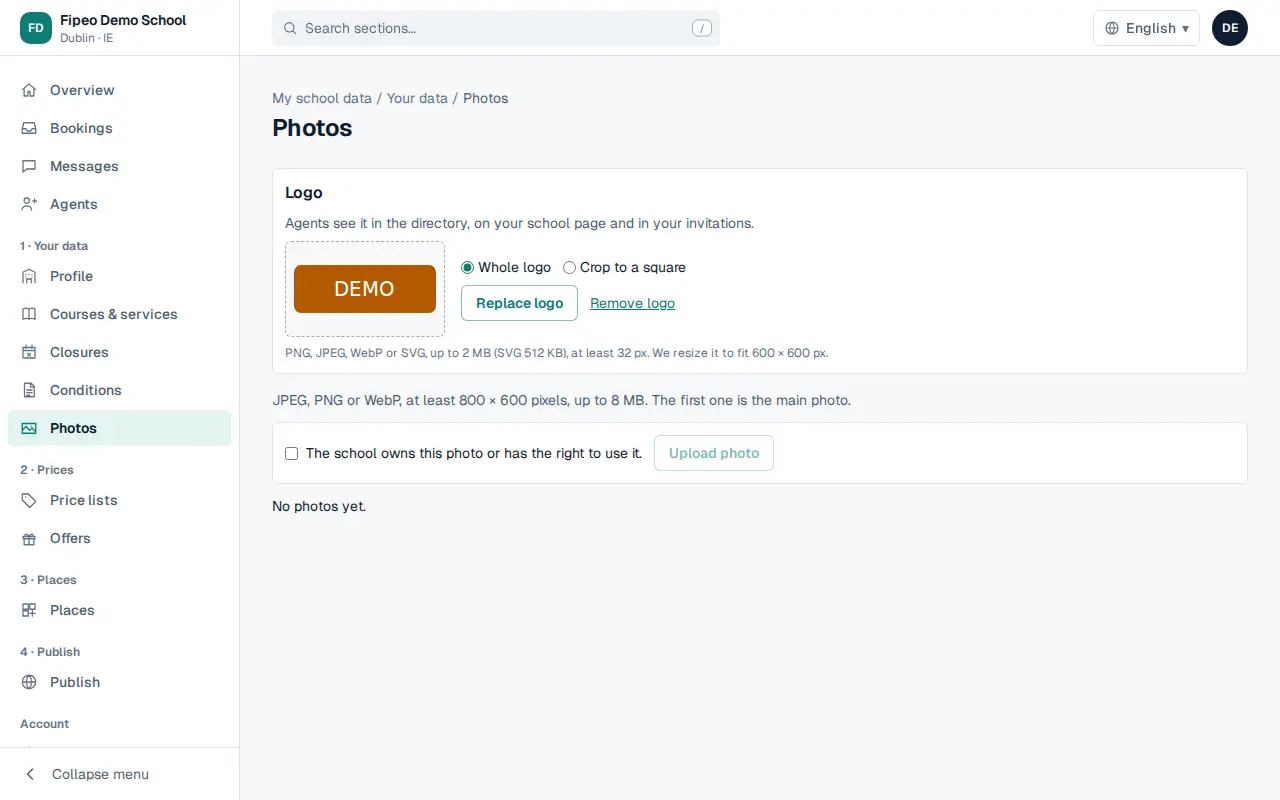
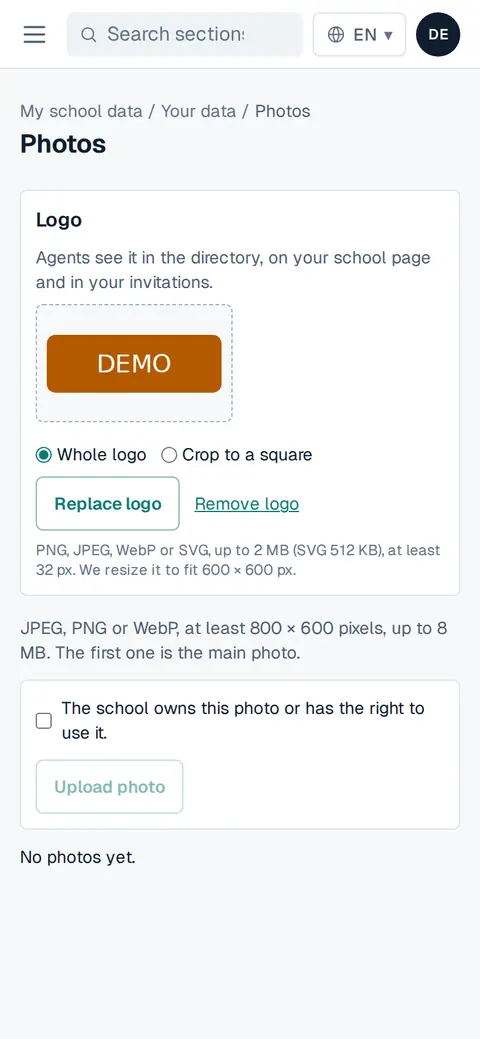
Bildschirmfoto: Wählen Sie unter Logo Ganzes Logo oder Quadratisch zuschneiden und laden Sie die Datei hoch. Sie können es später ersetzen oder entfernen. Darunter wählen Sie ein Foto, bestätigen mit dem Häkchen, dass die Schule die Rechte daran hat, und drücken Foto hochladen.
Fügen Sie mindestens 3 Fotos hinzu: Die Übersicht fragt nicht mehr danach, sobald es genug sind.
Bildschirme auf Englisch: In Ihrem Konto erscheinen sie in Ihrer Sprache, sofern verfügbar.