
Schließtage und Feiertage
Sagen Sie Fipeo, wann Ihre Schule geschlossen ist, damit niemand an diesen Tagen bucht.
Schritte
Gehen Sie zu Schließtage und drücken Sie + Add.
Wählen Sie die Art (zum Beispiel School closed), einen Namen, die Daten und was passiert (zum Beispiel: Kurse können nicht beginnen). Haken Sie Every year on the same dates für feste Feiertage an.
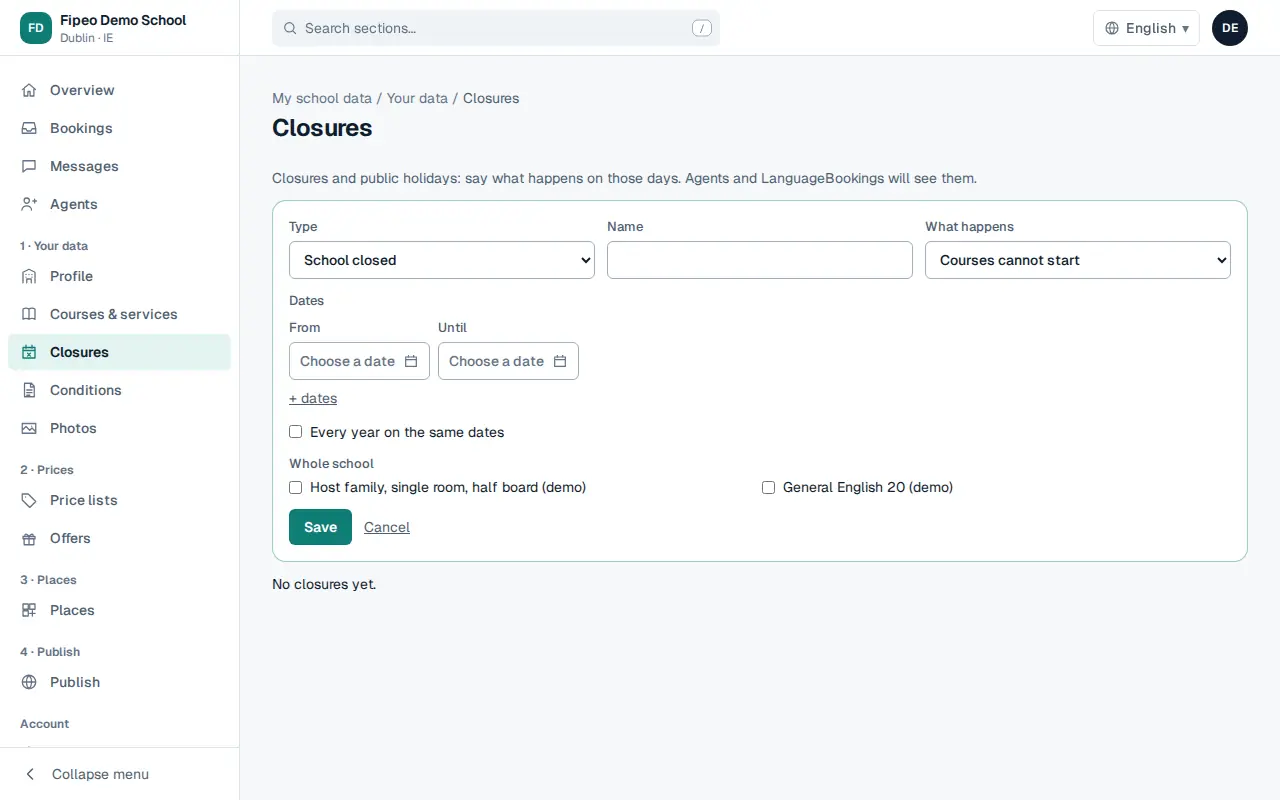
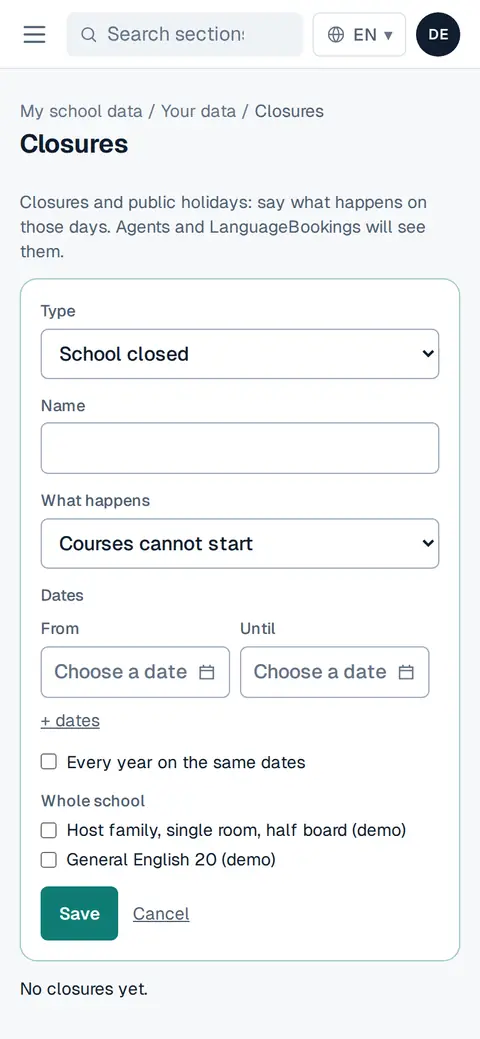
Bildschirmfoto: Wählen Sie die Art (zum Beispiel School closed), einen Namen, die Daten und was passiert (zum Beispiel: Kurse können nicht beginnen). Haken Sie Every year on the same dates für feste Feiertage an. Wählen Sie, ob es die ganze Schule oder nur bestimmte Kurse oder Unterkünfte betrifft, und speichern Sie.
Bildschirme auf Englisch: In Ihrem Konto erscheinen sie in Ihrer Sprache, sofern verfügbar.