
Se connecter pour la première fois
Connectez-vous au compte de votre école, suivez les 8 étapes de bienvenue et, dans « Trouvez plus d’agents », autorisez Fipeo pour que les agences vous trouvent.
Vidéo courte sans son. Les sous-titres sont activés ; vous pouvez changer la langue dans le lecteur. Écrans montrés en anglais : dans votre compte, ils apparaissent dans votre langue lorsqu’elle est disponible.
Étapes
Ouvrez le lien de notre e-mail, ou allez sur fipeo.net et cliquez sur Se connecter. Si votre école travaille avec LanguageBookings.com, la page affiche le logo de LanguageBookings.com : utilisez le même e-mail et le même mot de passe que dans votre extranet LanguageBookings.com. Un lien d’invitation personnel ne fonctionne qu’une fois.
Vous ne vous souvenez plus du mot de passe ? Cliquez sur Mot de passe oublié ? et saisissez l’e-mail du compte de votre école : vous recevez un lien pour en choisir un nouveau (au moins 12 caractères). Cochez Rester connecté uniquement sur votre propre ordinateur.
La première fois, vous voyez Bienvenue sur votre extranet. Cliquez sur Commencer : 8 étapes courtes pour vérifier les informations de votre école, vos prix de l’année prochaine, vos offres en cours, vos dates de fermeture, vos coordonnées bancaires, Trouvez plus d’agents et l’accord de traitement des données, puis un résumé. Cliquez sur Passer cette étape ou Continuer plus tard quand vous voulez.
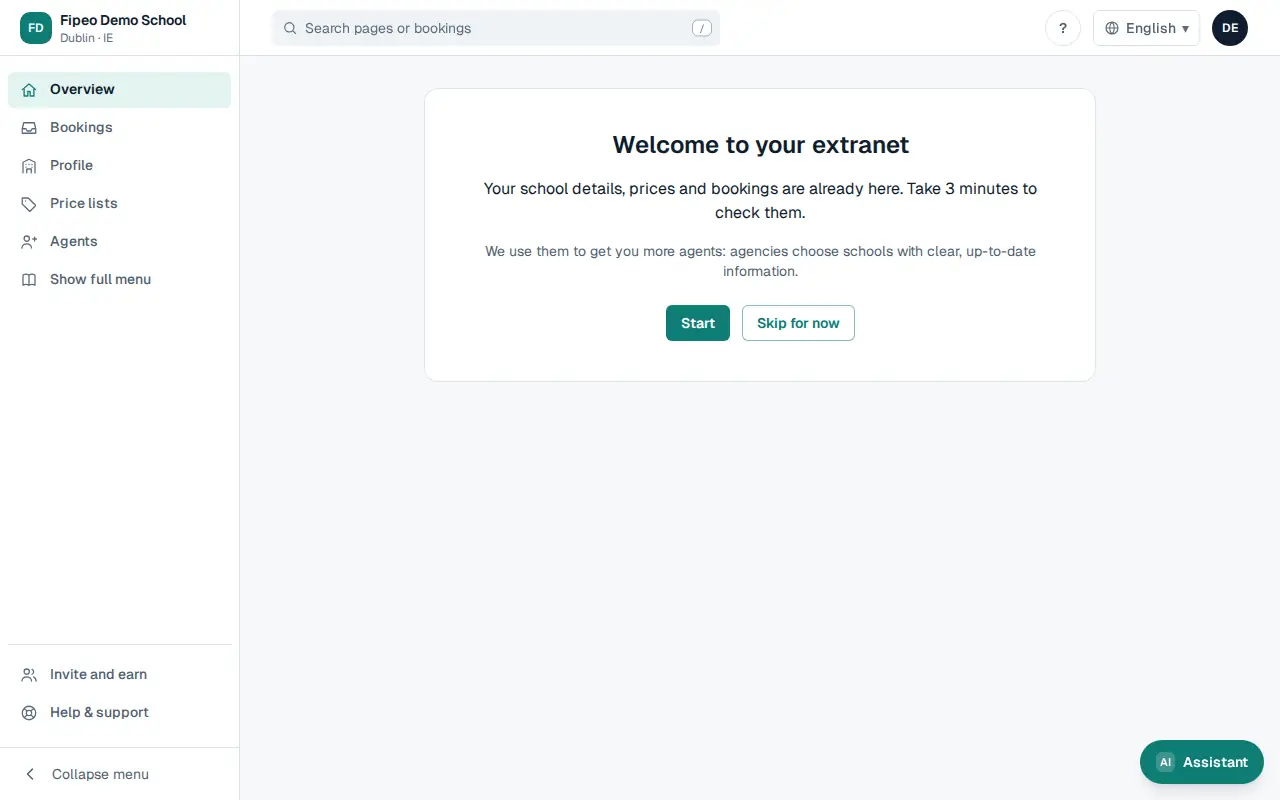
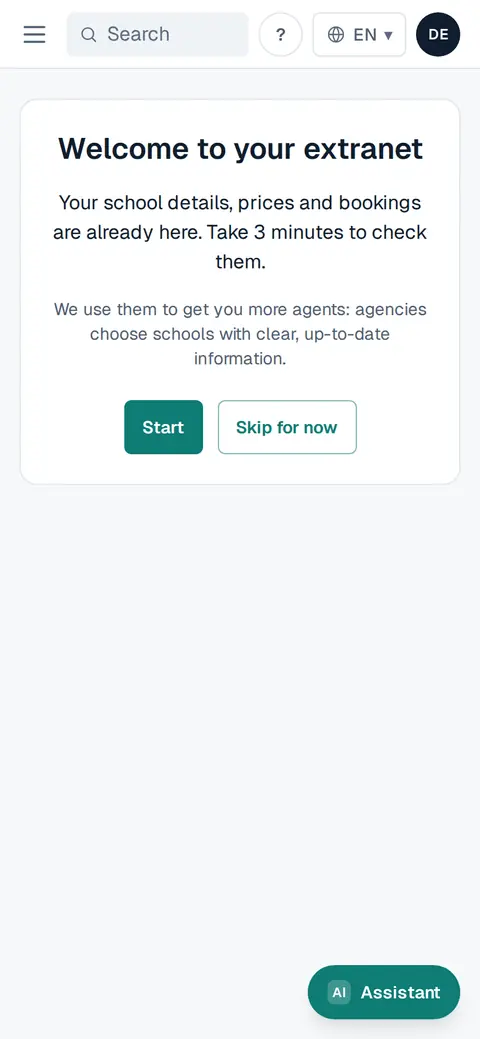
Capture d’écran : La première fois, vous voyez Bienvenue sur votre extranet. Cliquez sur Commencer : 8 étapes courtes pour vérifier les informations de votre école, vos prix de l’année prochaine, vos offres en cours, vos dates de fermeture, vos coordonnées bancaires, Trouvez plus d’agents et l’accord de traitement des données, puis un résumé. Cliquez sur Passer cette étape ou Continuer plus tard quand vous voulez. Dans Trouvez plus d’agents, cochez la case et cliquez sur Autoriser : les agences sur Fipeo peuvent alors trouver votre école et proposer vos cours. Personne ne voit votre école avant, et vous pouvez vous retirer à tout moment depuis Fiche et visibilité → Publier.
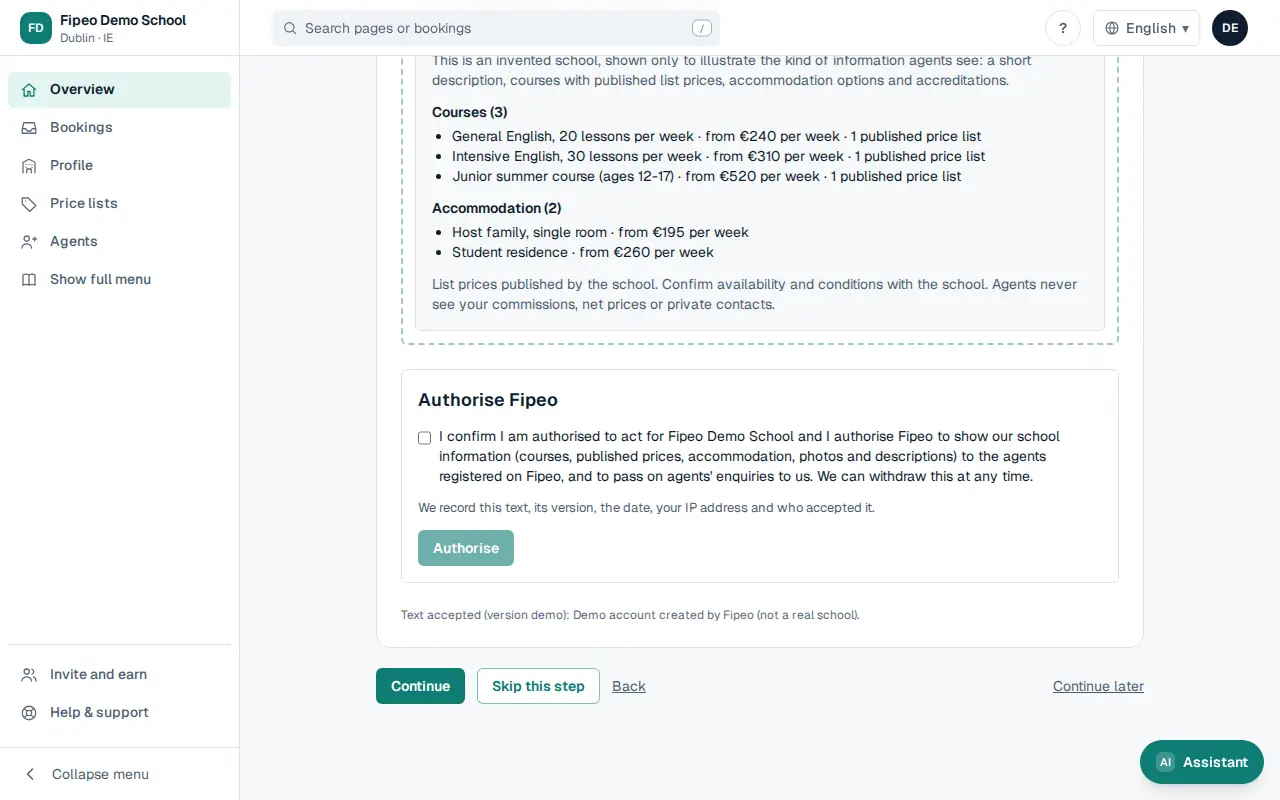
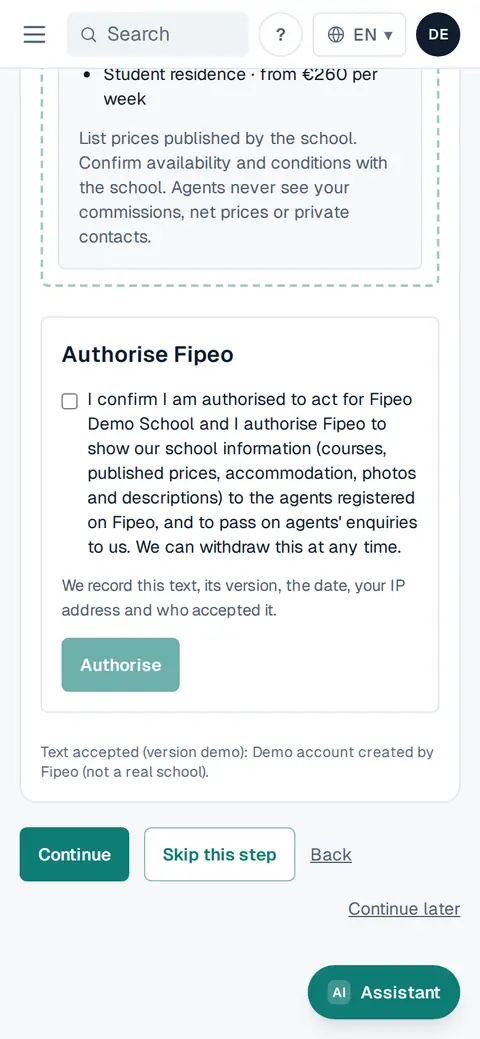
Capture d’écran : Dans Trouvez plus d’agents, cochez la case et cliquez sur Autoriser : les agences sur Fipeo peuvent alors trouver votre école et proposer vos cours. Personne ne voit votre école avant, et vous pouvez vous retirer à tout moment depuis Fiche et visibilité → Publier. Pendant la première semaine, le menu est plus court : Résumé, Profil, Listes de prix et Agents (et Réservations si vous êtes sur LanguageBookings.com). Cliquez sur Afficher tout le menu pour tout voir. Dans Résumé, un bandeau vous ramène à l’étape où vous vous êtes arrêté. Les liens de nos e-mails (par exemple, une nouvelle réservation) ouvrent toujours le bon écran.
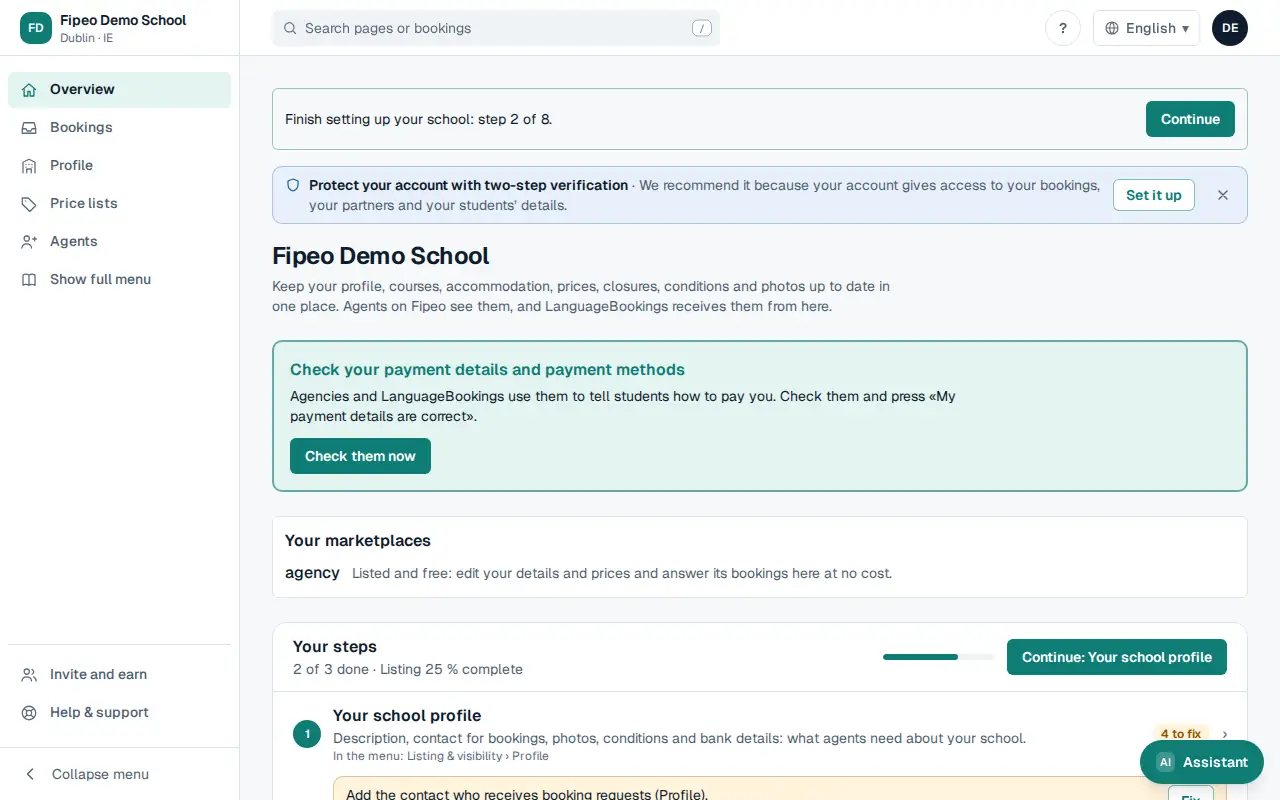
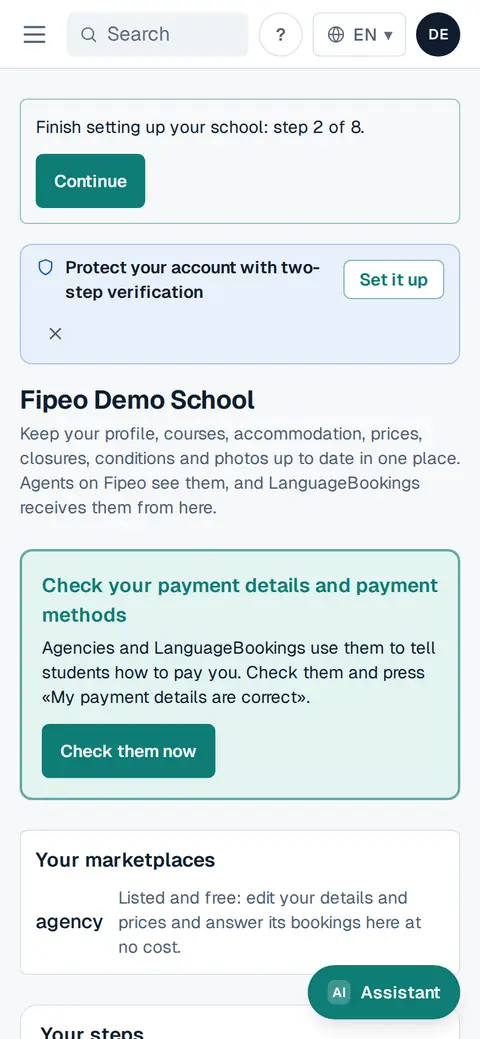
Capture d’écran : Pendant la première semaine, le menu est plus court : Résumé, Profil, Listes de prix et Agents (et Réservations si vous êtes sur LanguageBookings.com). Cliquez sur Afficher tout le menu pour tout voir. Dans Résumé, un bandeau vous ramène à l’étape où vous vous êtes arrêté. Les liens de nos e-mails (par exemple, une nouvelle réservation) ouvrent toujours le bon écran.
Écrans montrés en anglais : dans votre compte, ils apparaissent dans votre langue lorsqu’elle est disponible.